リポジトリのクローン方法
はじめに_
研究室のGitLab上にあるプロジェクトからリポジトリをローカルのコンピュータにクローンする手順を説明する。
研究室のGitLabは2段階認証で運用しているため、GitLab上でパーソナルアクセストークンを発行し、Git Credential Manager経由でクローン(git clone)、プル(git pull)、プッシュ(git push)を行う。
パーソナルアクセストークンの発行_
まず、研究室のGitLabにログインする。
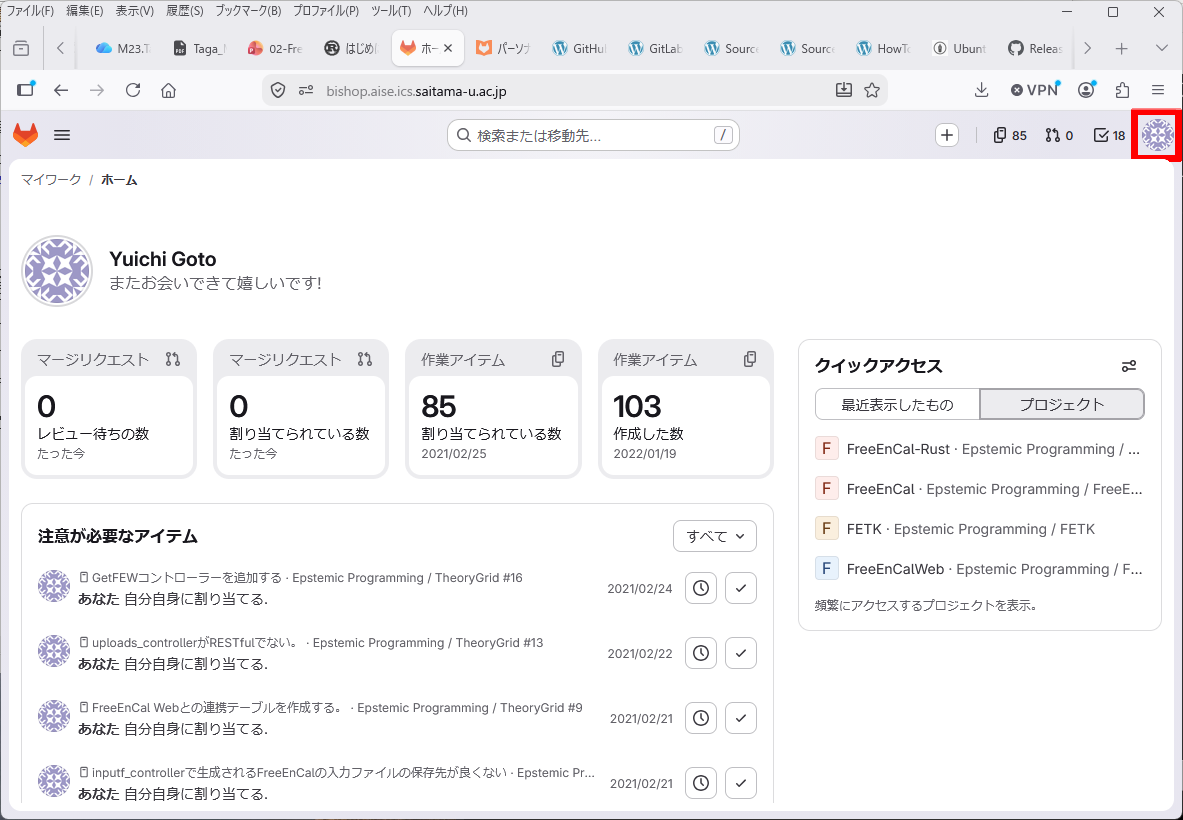
ログイン後のホーム画面において、右上のアイコン(下画像の赤枠部)をクリックし「プロファイルの編集」を選ぶ。
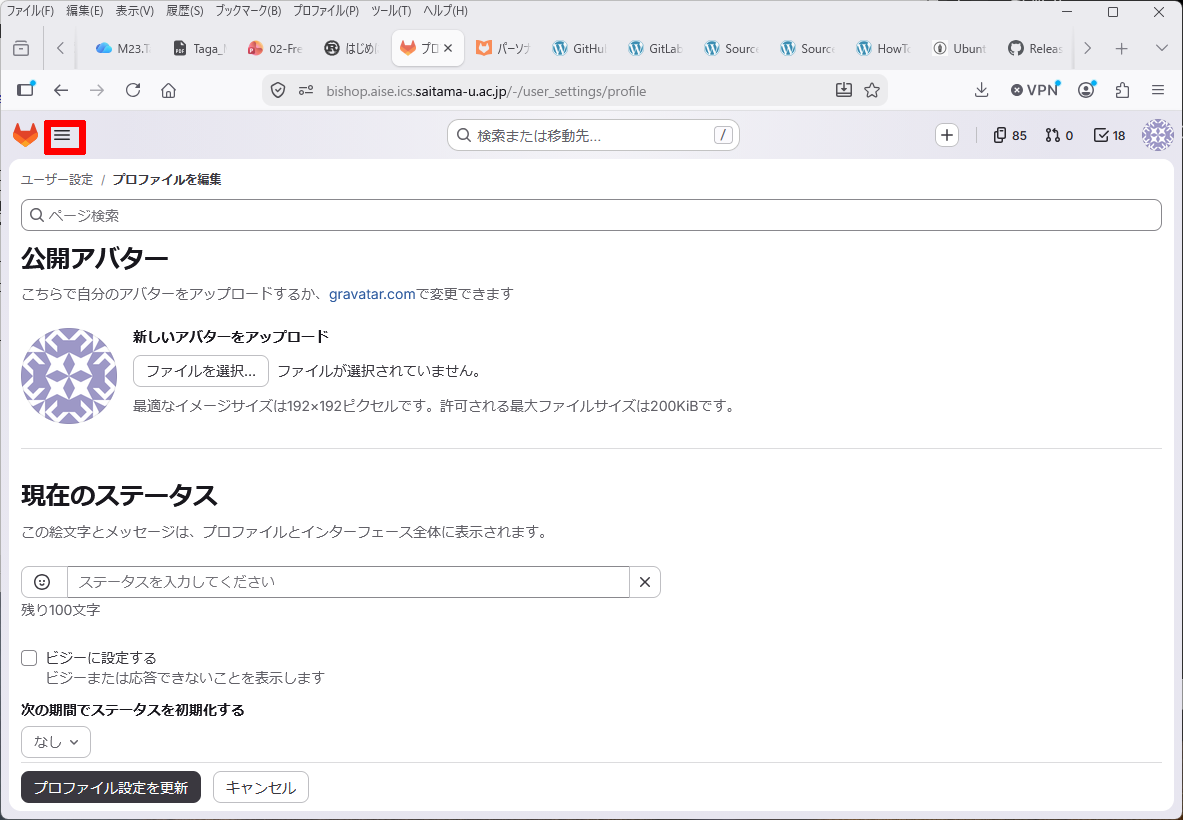
左のメニュー(下画像の赤枠部)から「アクセス」→「パーソナルアクセストークン」を選ぶ。
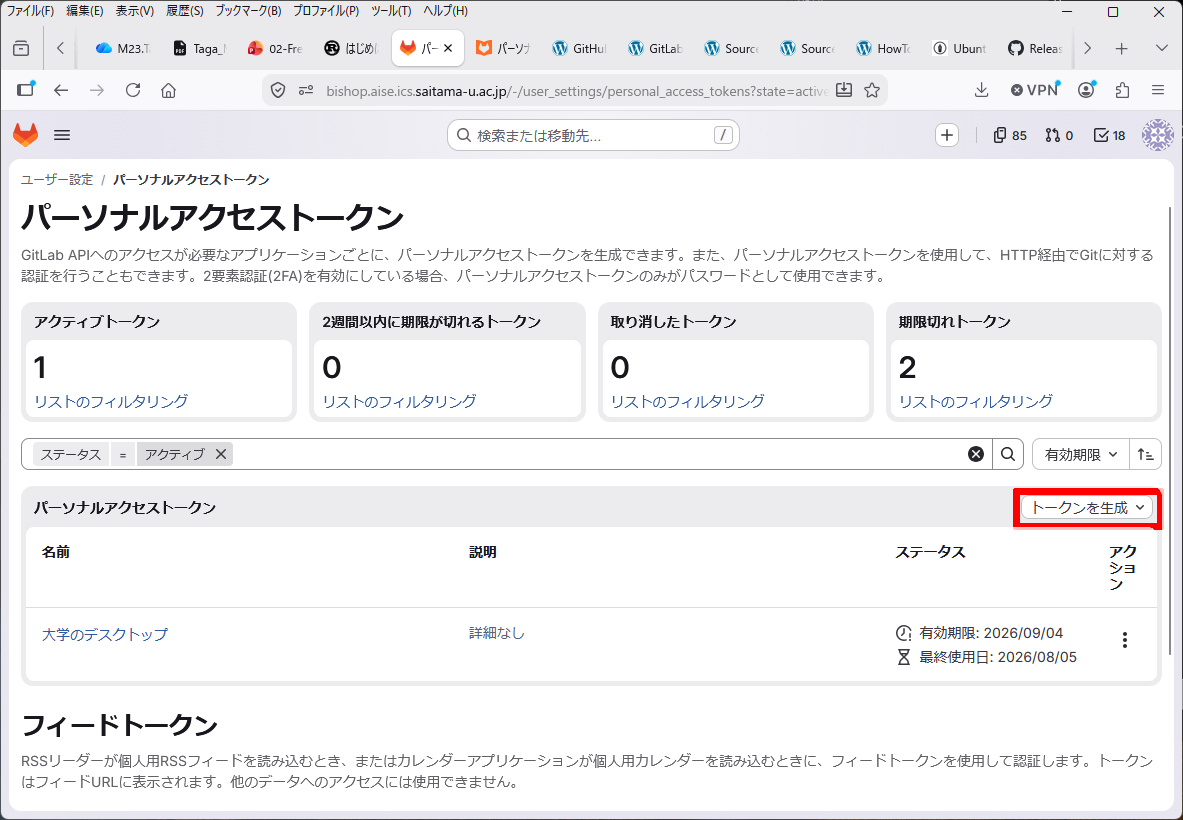
画面中央の「トークンを生成」(下画像の赤枠部)をクリックし、「レガシートークン」を選択する。
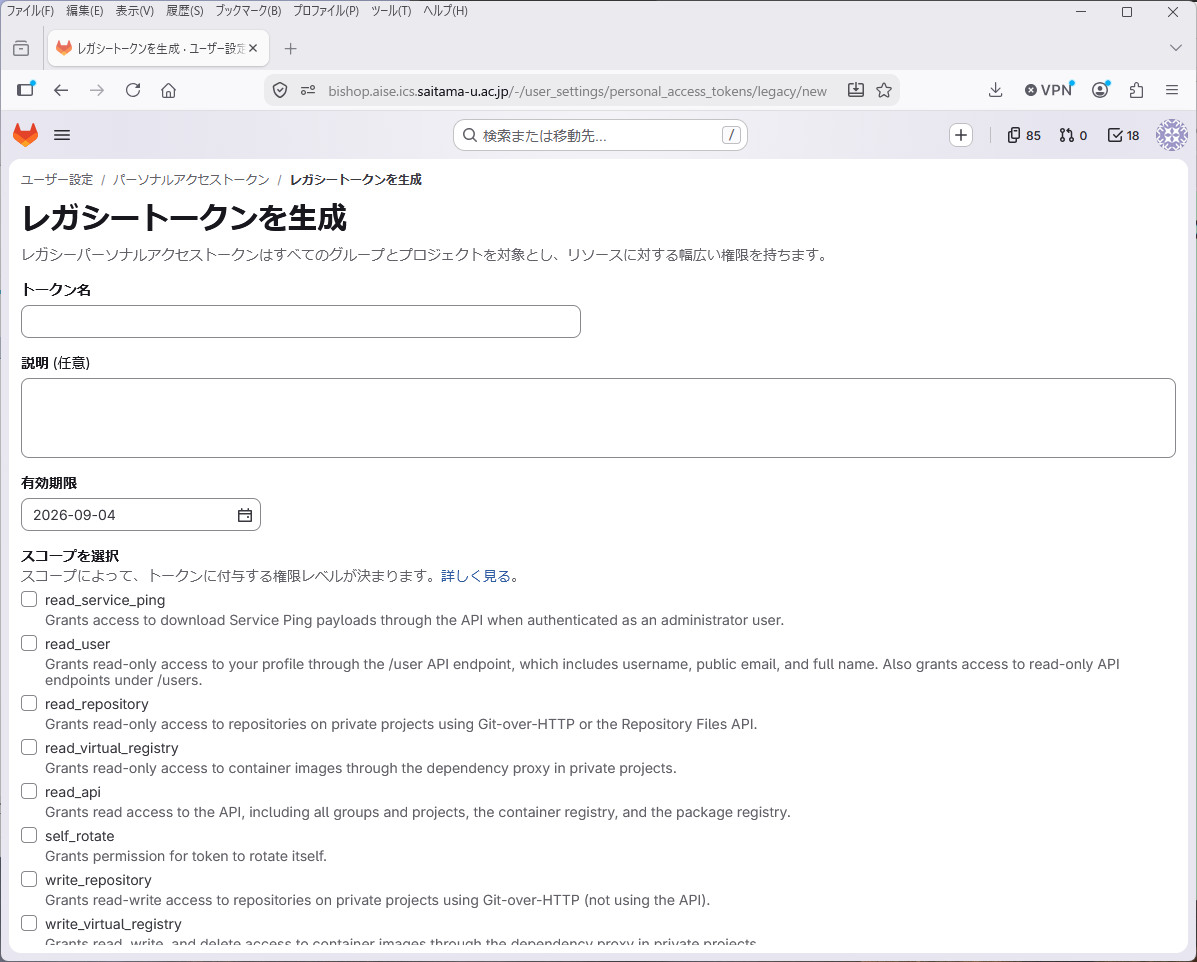
トークン生成に必要な情報を入力する。 「トークン名」、「説明」を数日後の自分がわかるように適切に入力する。
- トークン名例:「ノートパソコン上のUbuntu」
スコープは、プロジェクトの権限に応じて選ぶ。リポジトリにプッシュできる権限がある場合は「write-repository」を、よくわからなければ「read_user」を選択する。
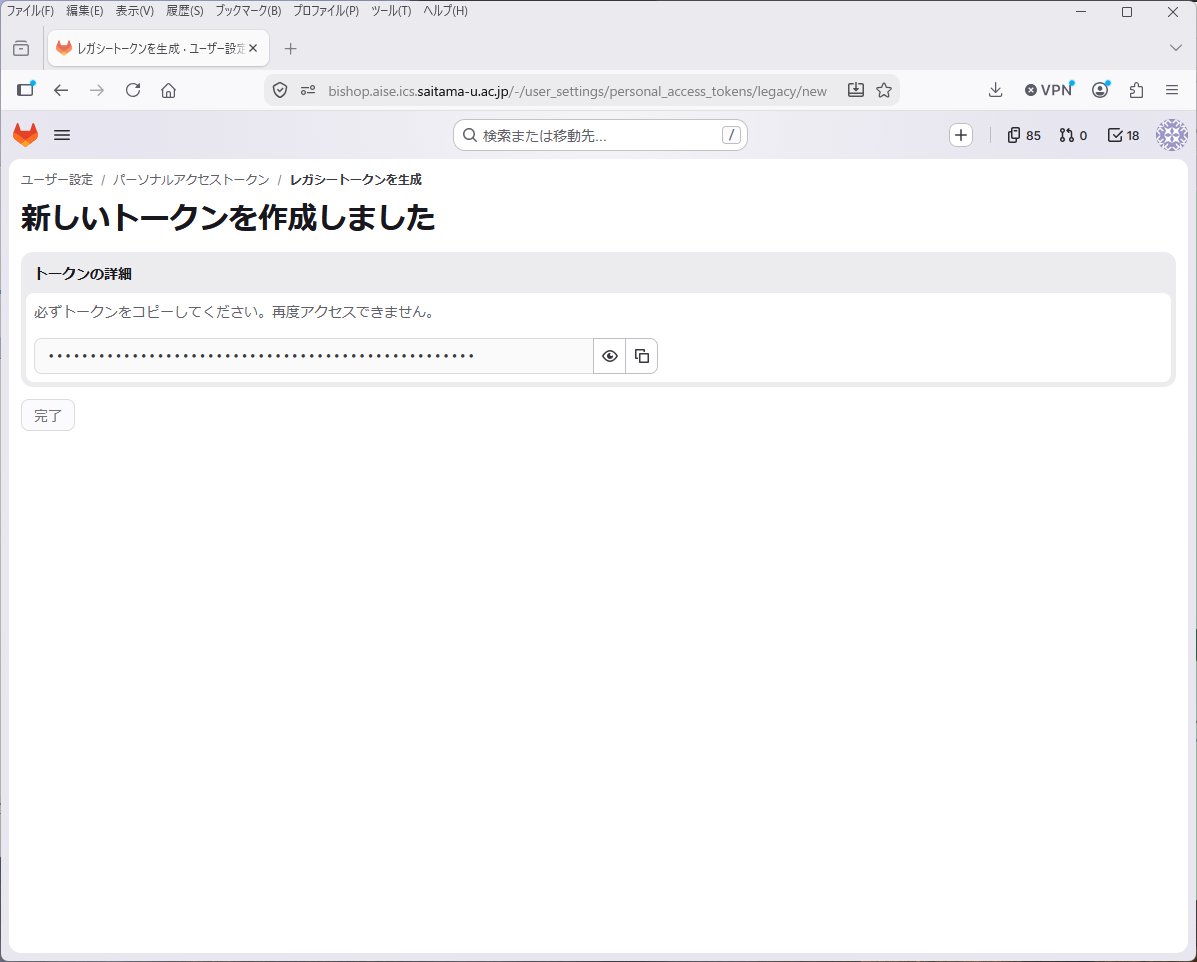
画面下の「トークンを生成」をクリックし、トークンを生成する。
生成されたトークンをローカルコンピュータ上のファイルに記録しておく(メモ帳などでテキストファイルを作成し、そちらにコピーしておく)。たとえば、Windowsならば「ドキュメント」の下に「GitLabパーソナルトークン」というフォルダを作成し、そのフォルダの中に「AISE-GitLab.txt」というファイルを作成し、そのファイル内にトークンをコピーしておく。
Git Credential Managerのインストール_
GitLabやGitHub上のリポジトリをローカルコンピュータで操作する場合は Git Credential Manager を用いることが推奨されている。Git Credential Managerのインストール方法はお使いの環境によって異なる。
Ubuntu上で使う場合(WSL上のUbuntuも同様)_
以下の手順でインストールする。
まず、gpgとpassをインストールする。 ``` % sudo apt install gpg % sudo apt install pass ```
鍵の設定を行う。研究室のGitLabのユーザ名が gotoh であるとき、以下のコマンドを実行する。なお、2個目のコマンド中の「gotoh」の部分は自分の環境にあわせて変えること。また、3個目のコマンド実行時に訪ねられる「本名」「メールアドレス」は自分のものを入力すること。鍵生成時に文字列を使う場合はそれなりの長さの文字列を入力する必要がある。
% git config --global credential.credentialStore gpg

% pass init gotoh
mkdir: ディレクトリ '/home/gotoh/.password-store/' を作成しました
Password store initialized for gotoh

% gpg --gen-key
 gpg --gen-key
gpg (GnuPG) 2.4.4; Copyright (C) 2024 g10 Code GmbH
This is free software: you are free to change and redistribute it.
There is NO WARRANTY, to the extent permitted by law.

注意: 全機能の鍵生成には "gpg --full-generate-key" を使います。

GnuPGはあなたの鍵を識別するためにユーザIDを構成する必要があります。

本名: Yuichi GOTO
電子メール・アドレス: gotoh@mail.saitama-u.ac.jp
次のユーザIDを選択しました:
    "Yuichi GOTO <gotoh@mail.saitama-u.ac.jp>"

名前(N)、電子メール(E)の変更、またはOK(O)か終了(Q)? o
たくさんのランダム・バイトの生成が必要です。キーボードを打つ、マウスを動か
す、ディスクにアクセスするなどの他の操作を素数生成の間に行うことで、乱数生
成器に十分なエントロピーを供給する機会を与えることができます。
gpg: /home/gotoh/.gnupg/trustdb.gpg: 信用データベースができました
gpg: ディレクトリ'/home/gotoh/.gnupg/openpgp-revocs.d'が作成されました
gpg: 失効証明書を '/home/gotoh/.gnupg/openpgp-revocs.d/4CC701CF21DE3217913AEC00A5B0FF6289335376.rev' に保管しました。
公開鍵と秘密鍵を作成し、署名しました。

pub   ed25519 2026-08-05 [SC] [有効期限: 2029-08-04]
      4CC701CF21DE3217913AEC00A5B0FF6289335376
uid                      Yuichi GOTO <gotoh@mail.saitama-u.ac.jp>
sub   cv25519 2026-08-05 [E] [有効期限: 2029-08-04]
gitのキャッシュの設定を行う。
% git config --global credential.credentialStore cache
% git config --global credential.cacheOptions "--timeout 300"
Windows上で使う場合(Git for Windows経由で使う場合)_
Git for Windowsを用いる場合はGit Credential Managerも一緒にインストールされている。
macOS上で使う場合_
Homebrewを利用して、Git Credential Managerをインストールする。以下のコマンドを実行する。
% brew tap microsoft/git
% brew install --cask git-credential-manager