GitLabでの2段階認証の設定方法
はじめに_
これは後藤研究室のGitLabのためのページです。
埼玉大学の規則として、学内で運営するWebサービスは2段階認証を設定することが求められています。このため、研究室のGitLabも2段階認証で運用します。
以下の手順で2段階認証を設定してください。
前提_
研究室のGitLabにアカウントが作成済みとします(後藤がアカウントを作成します)。
スマートフォンにOne Time Password(OTP)アプリをインストールする必要があります。代表的なOTPアプリであるGoogle AUthenticator をインストールしてください。
設定手順_
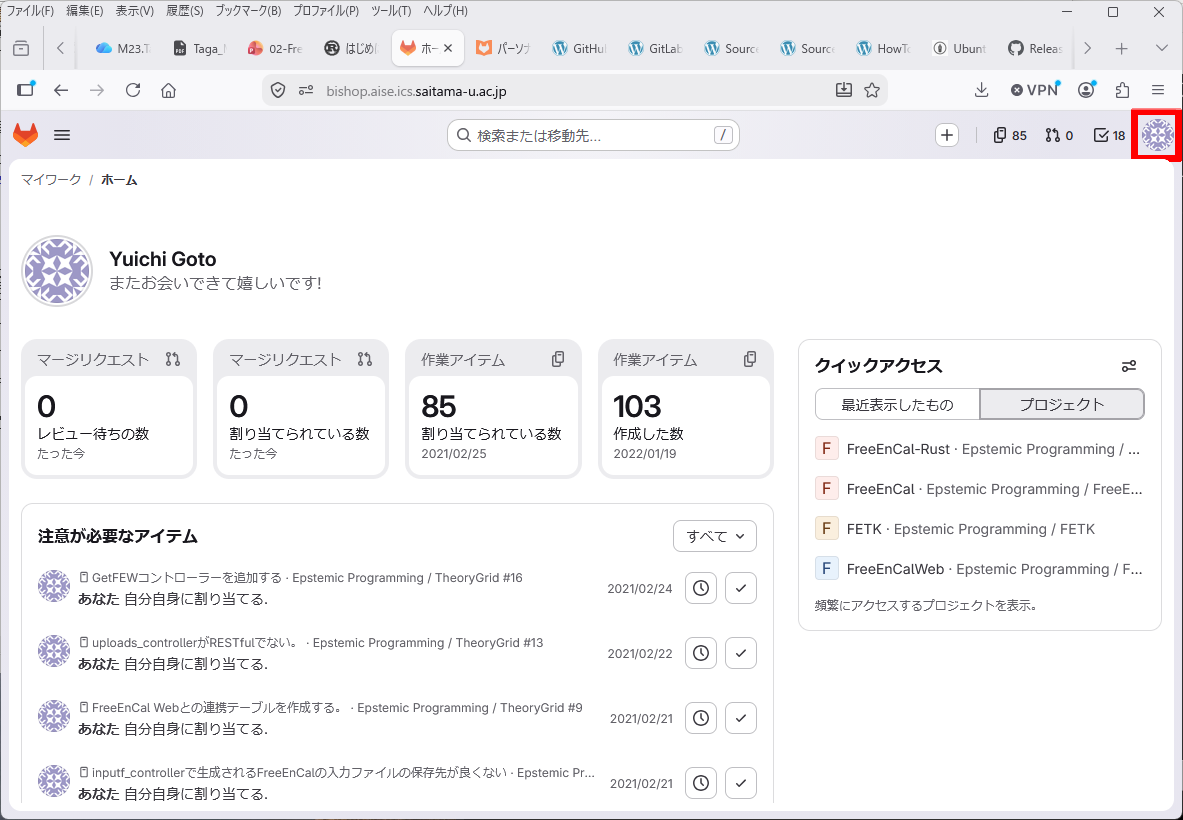
GitLabにログインする。ホーム画面において、右上のアイコン(下画像の赤枠部)をクリックし「プロファイルの編集」を選ぶ。
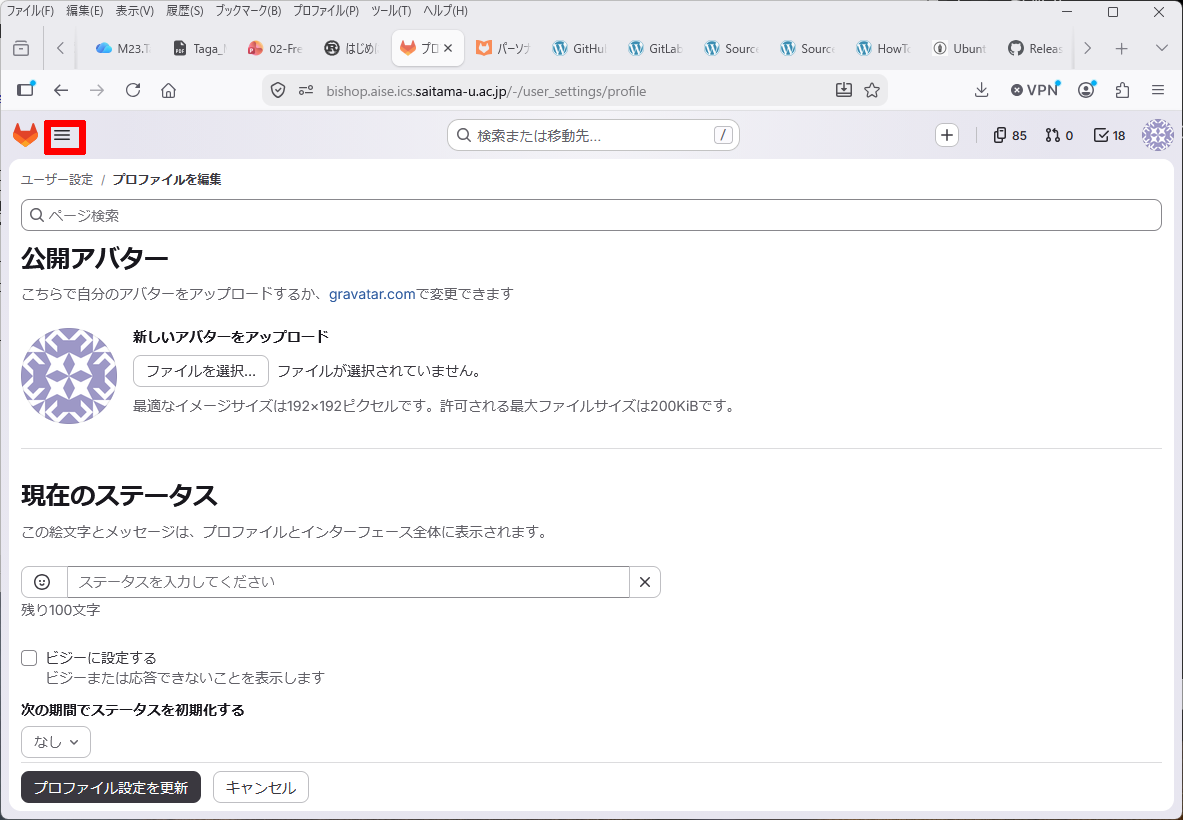
左のメニュー(下画像の赤枠部)から「アクセス」→「パスワードと認証」を選ぶ。
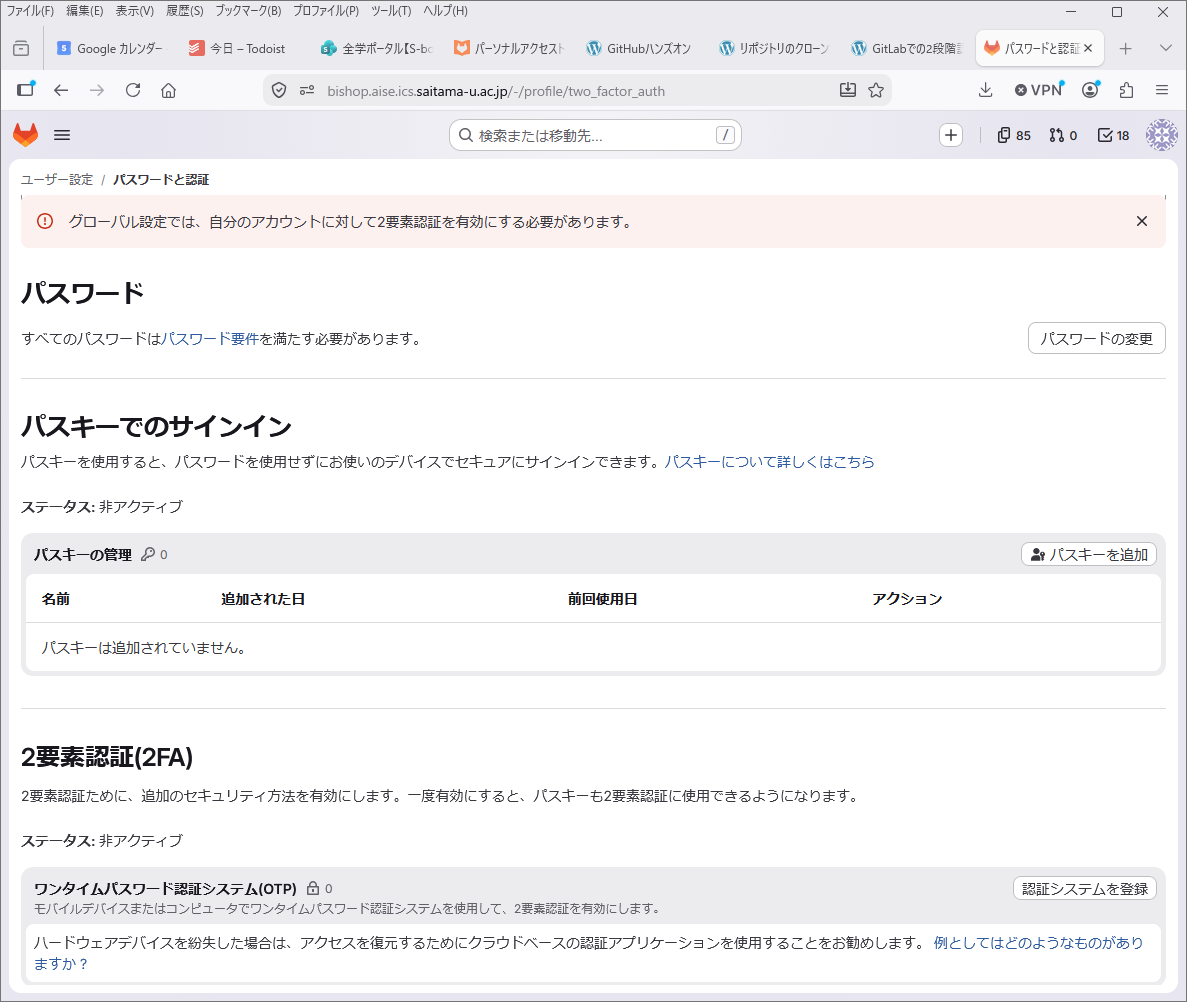
「2要素認証(2FA)」の項の「認証システムを登録」のボタンをクリックする。
「認証システムを登録」のボタンをクリックするとQRコードが表示される。スマートフォンのGoogle Authenticatorを起動し、QRコードを読み取る(iPhone版の場合は「+」アイコンをタップするとQRコード読み取りモードになる)。
すると、Google Authenticator上に「bishop.aise.ics.saitama-u.ac.jp:...」という項が追加され、ワンタイムパスワードが表示されるようになる。
次にGitLabのページ上の「現在のパスワード」の項にGitLabのログインパスワードを入力し、「認証コードを入力」の項にGoogle Authenticator上に表示されるワンタイムパスワードを入力する。そして、「2要素認証アプリで登録」をクリックする。
すると2要素認証のリカバリーコードが表示されるので、安全な場所に保存しておく。保存したら「続行」をクリックする。
確認_
一度、GitLabをログアウトし、再度ログインしてみる。ログイン時に認証コードの入力が求められるようになる。