WSL2とUbuntu 24.04のインストール(2026年度版)
- 前提
- WSLとUbuntu 24.04のインストール
- フォントおよびターミナルサイズの変更
- コピー&ペーストのやり方
- Windowsターミナルで別ターミナルを開く方法
- UbuntuとWindowsでファイルをやりとりする方法
- トラブルシューティング
- 余談:WSLのバージョンの確認
- 戻る
前提_
以下の手順を進める際にはPowershellを管理者モードで起動していること。
何かうまくいかなかったときには下にあるトラブルシューティングの項を眺めてみること。
本ページでのPowershellやLinux/Unixコマンドの表記方法_
本ページではPowershellやWindowsターミナルのことをまとめて「ターミナル」と呼ぶ。
ターミナル上で入力する命令(Powershell、Linux/Unixコマンド、あるいはコマンドという)をパーセント記号(%)の後ろに表記する。たとえば以下のように表記する。
% コマンド
Linux/Unixコマンドの一つであるlsを表記する場合は以下のようにあらわす。これはターミナル上でlsという文字列を入力し、その後Enterキーを押すという意味である。
% ls
また、必要に応じてLinux/Unixコマンドを実行した際の出力結果も例として示す。出力結果は冒頭にパーセント記号がついていない文字列である。以下の表記例は ls -1 というコマンドを実行した結果としてgotohという文字列が表示されたことを表す。
% ls -1
gotoh
これとは別に、後で説明するLinuxのroot権限でコマンドを実行する場合には冒頭にパーセント記号の代わりにシャープ記号(#)を用いて表記する。
WSLとUbuntu 24.04のインストール_
はじめてWSLをインストールする場合_
マイクロソフト:WSL のインストールに従いWSLをインストールする。
まず、パソコンがインターネットに接続していることを確認する。接続していなければ接続する(WSLやUbuntuをダウンロードするため)。
つぎに、PowerShell上で以下のコマンドを実行する。実行時間はお使いのパソコンの性能やインターネットの接続環境によって変わる。
% wsl --install -d Ubuntu-24.04
以下のウィンドウが表示された場合は「はい」を選択する。
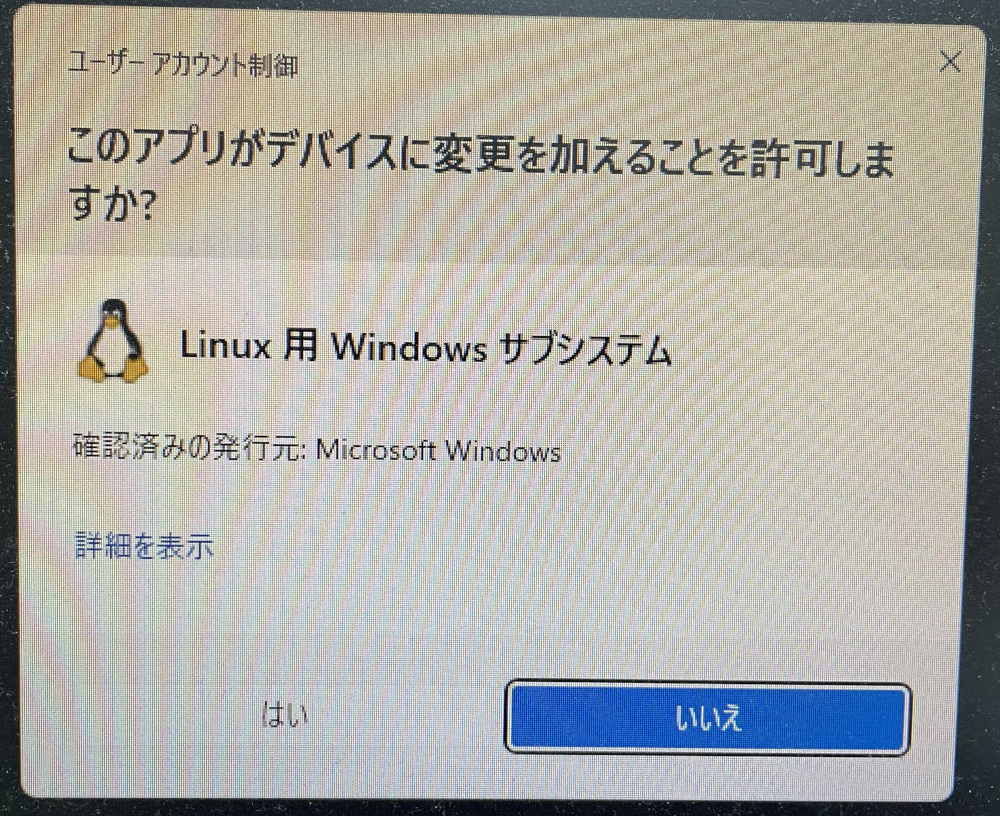
しばらく待っていると以下のようにWSLがインストールされ、引き続きUbuntu 24.04LTSがインストールされる。Ubuntuのインストールがおわると、そのままの画面で、Ubuntuが起動するので、ログインユーザ名とパスワードを入力する。
ユーザ名は半角英数字でスペースなしの単語にすること。こだわりがなければ自分の姓か名をつかうのが無難である(例:後藤 祐一の場合は"gotoh"や"yuichi")。パスワードは半角英数字8文字以上の任意の文字列を入力する。頻繁に利用するので忘れないものにすること。
ダウンロード中: Linux 用 Windows サブシステム 2.6.3
インストール中: Linux 用 Windows サブシステム 2.6.3
Linux 用 Windows サブシステム 2.6.3 はインストールされました。
この操作を正しく終了しました。
ダウンロードしています: Ubuntu 24.04 LTS
インストールしています: Ubuntu 24.04 LTS
ディストリビューションが正常にインストールされました。'wsl.exe -d Ubuntu-24.04' を使用して起動できます
Ubuntu-24.04 を起動しています...
Provisioning the new WSL instance Ubuntu-24.04
This might take a while...
Create a default Unix user account: gotoh  【注:ここで入力待ちになるので、ユーザ名を入れる】
New password: 【注:ここに任意のパスワードを入力する。キーボードを打っても何も反映されないが入力は受け付けている。打ち終わったらEnterキーを押す。】
Retype new password: 【注:もう一度パスワードを入力する。打ち終わったらEnterキーを押す。】
passwd: password updated successfully 【注:2回入力したパスワードが一致しているとこのように表示される。一致していない場合はもう一度パスワードの入力を行う。】
To run a command as administrator (user "root"), use "sudo <command>".
See "man sudo_root" for details.

gotoh@GALLERIA-XA7C-R36T:/mnt/c/Users/Yuichi Goto$
Ubuntuを終了する。ターミナルに"exit"と入力し、Enterキーを押す。
gotoh@GALLERIA-XA7C-R36T:/mnt/c/Users/Yuichi Goto$ exit
【注:「gotoh@GALLERIA-XA7C-R36T:/mnt/c/Users/Yuichi Goto$」の部分は後藤の環境での表示、あなたの環境では別の表示がでる。$マークの後ろに「exit」と入力する】
Ubuntuが終了すると以下のようにターミナルの入力待ちの表示が切り替わる。
gotoh@GALLERIA-XA7C-R36T:/mnt/c/Users/Yuichi Goto$ exit
exit
PS C:\Users\Yuichi Goto>
ここで、PowerShellを終了し、Windowsも再起動する。
Windowsが再起動したら、先ほどインストールしたUbuntuを起動する。「スタート」をクリックし、アプリの一覧から「Ubuntu-24.04」をクリックする。すると、新しくウィンドウが起動する。私の環境では以下のような文字列が表示されていた。
To run a command as administrator (user "root"), use "sudo <command>".
See "man sudo_root" for details.

gotoh@GALLERIA-XA7C-R36T:~$
すでにWSLをインストール済みの場合_
- すでにwslがインストール済みの場合は、まず、wslを最新版にする。
% wsl --update
次にwslを一度停止する。
% wsl --shutdown
そして、Ubuntuのインストールを行い、ログインアカウントとパスワードを入力する。
%  wsl --install -d Ubuntu-24.04
インストール中: Ubuntu 24.04 LTS
Ubuntu 24.04 LTS がインストールされました。
Ubuntu 24.04 LTS を起動しています...
Installing, this may take a few minutes...
Please create a default UNIX user account. The username does not need to match your Windows username.
For more information visit: https://aka.ms/wslusers
Enter new UNIX username:
フォントおよびターミナルサイズの変更_
Ubuntuのアイコンをクリックするとターミナルが起動する。このターミナルはWindowsターミナルというソフトウェアである。
ターミナルでフォントやフォントサイズを変更する際の手順は次のとおりである。まず、起動したウィンドウの上部(タブが展開するスペース)で右クリックし、「設定」をクリックする。
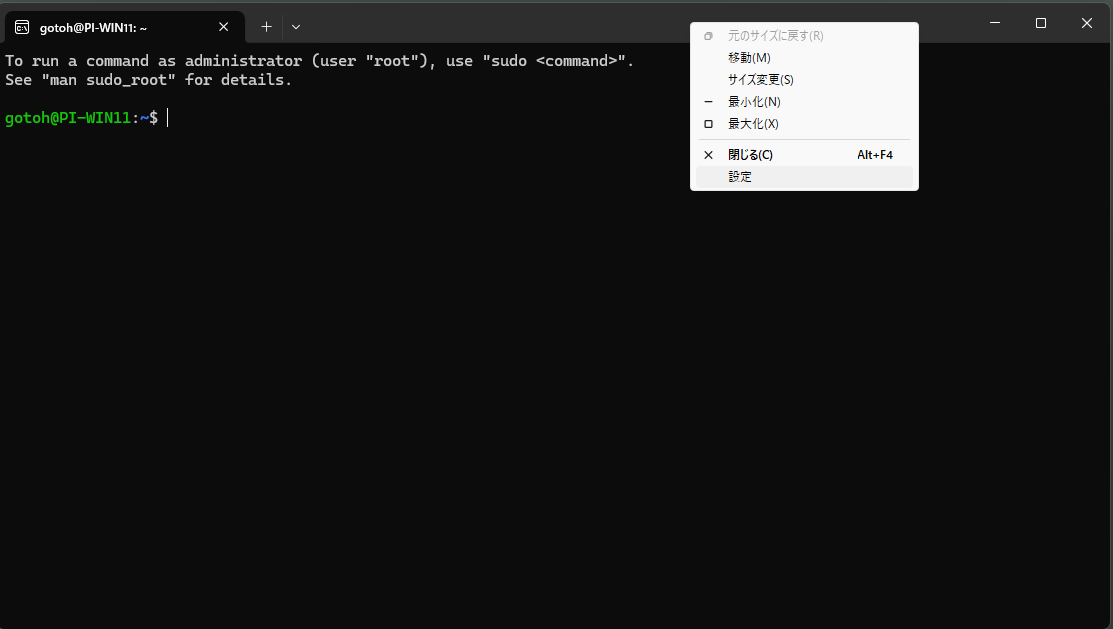
開いた「設定」タブにおいて「プロファイル」の「規定値」をクリックする。次に「外観」をクリックする。
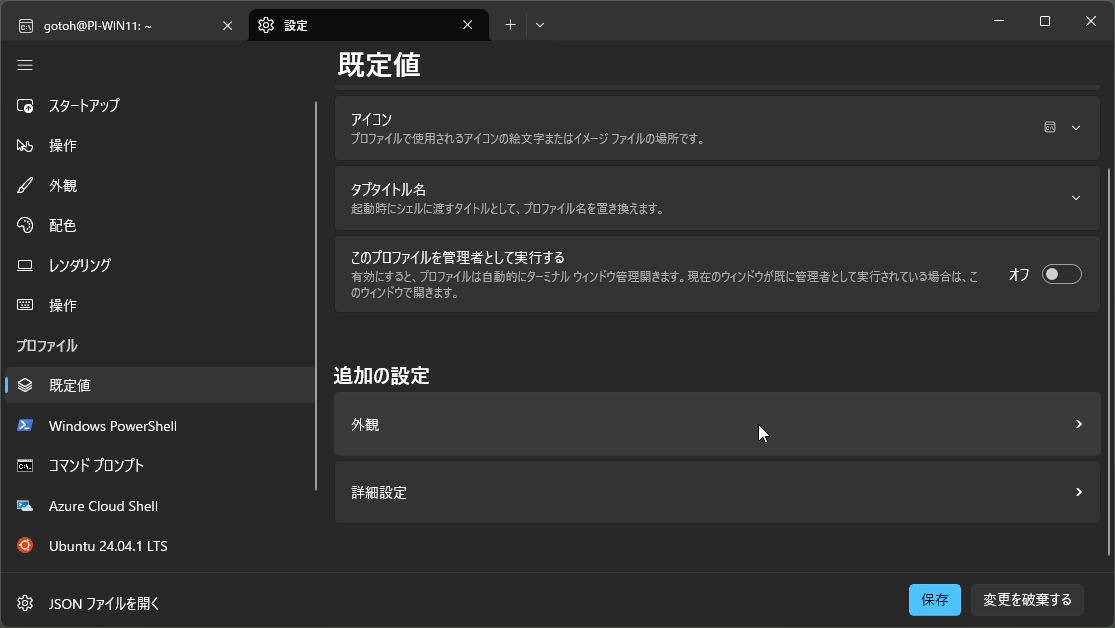
ここでフォントやフォントサイズの変更をする。自分の視力や好みにあわせてフォントやフォントサイズを変更する。変更したら「保存」を押して、変更を保存する。保存が終わったら、「設定」タブを閉じる。
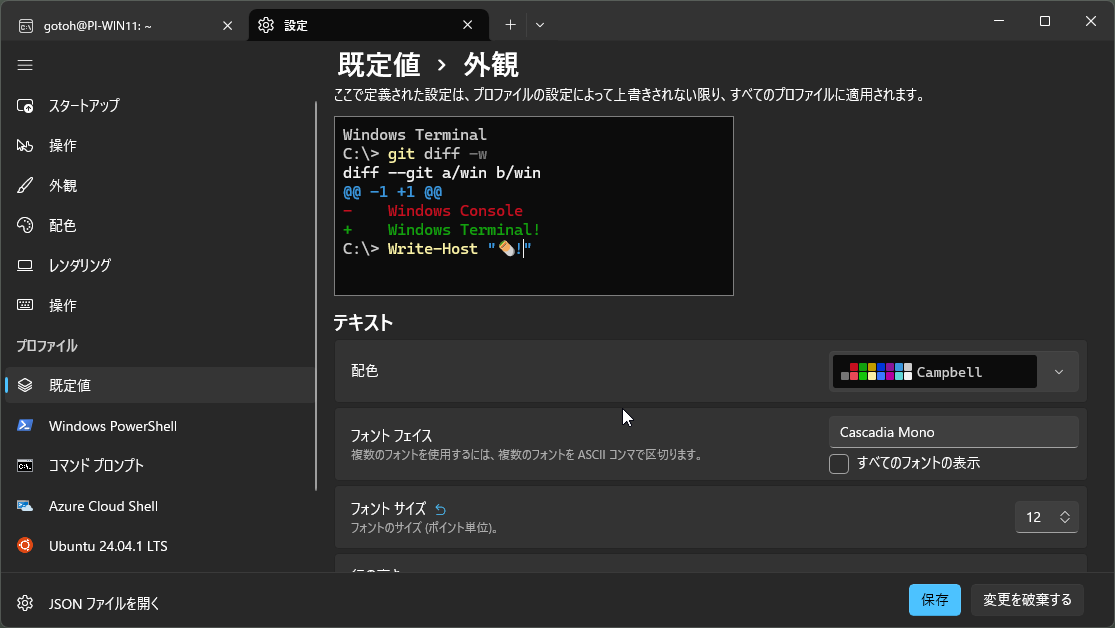
以下はこの手順を動画で説明したものである。
コピー&ペーストのやり方_
CUIとGUI_
Ubuntuを始めとするLinuxは 主にCUI (Character User Interface) で操作を行う。CUIは命令(コマンド)を文字列の形で入力し操作する方法である。一方で、WindowsやMacOSのようにアイコンをマウスでクリックすることで操作する方法をGUI(Graphic User Interface)という。
WindowsアプリとUbuntuターミナル間でのコピー&ペースト_
以下の操作では基本的にCUIで操作を行う。このとき、コマンドを打ち間違えるとうまく動かない。そこで、このページのコマンド例をコピー&ペーストして実行することをお勧めする。
WindowsアプリからUbuntuターミナルへのコピー&ペースト
- Windows上でコピーしたい文字列を選択し(マウスで選んで反転させる)、そして、Ctrl+c(あるいはマウスの右クリックで)「コピー」する。
- Ubuntu上で張り付けたい場所にマウスカーソルを移動させ、マウスを右クリックしてペーストする。
UbuntuターミナルからWindowsアプリへのコピー&ペースト
- Ubuntu上でコピーしたい文字列を選択する(マウスで選んで反転させる)
- マウスを右クリックする(これでコピー状態になる)。
- Windows上で張り付けたい場所にマウスカーソルを移動させ、Ctrl+v(あるいはマウスの右クリックで)「貼り付け」する。
Windowsターミナルで別ターミナルを開く方法_
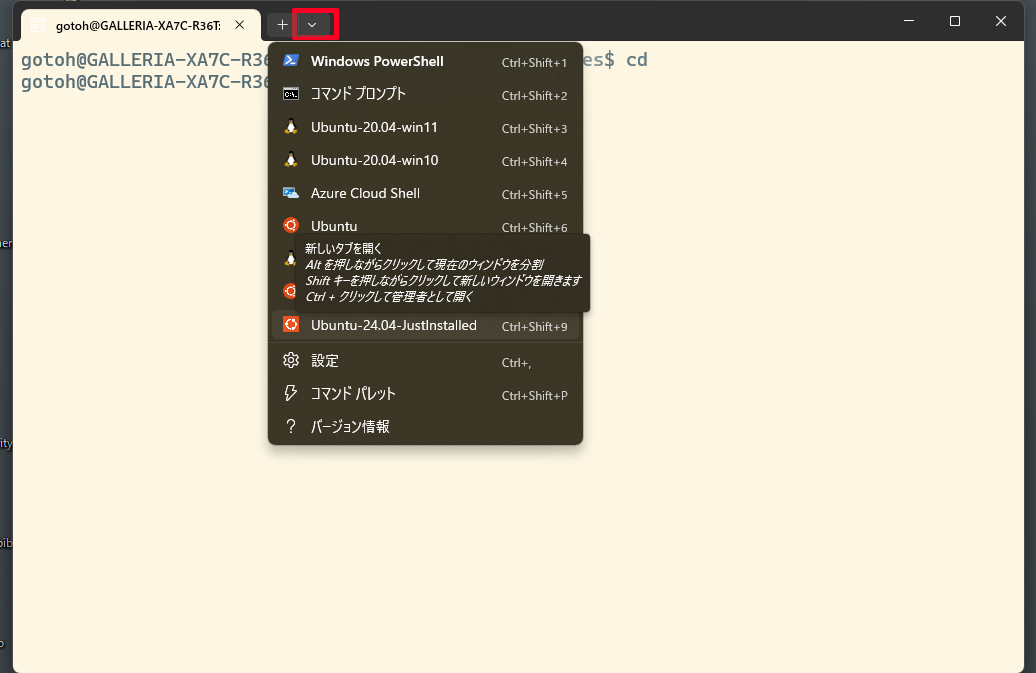
Windowsターミナルの場合、以下の画像のように新たなタブを開くことができる。以下の画像の赤枠の部分のアイコン(+の右隣)をクリックするとWindowsターミナルに関連づけられたアプリを選択して開くことができる。
UbuntuとWindowsでファイルをやりとりする方法_
ファイルシステム_
LinuxやWindowsなどのオペレーティングシステム(OS)がOS上のファイルやディレクトリ/フォルダを管理する仕組みのことをファイルシステムという。各OSごとにファイルシステムが異なるため、基本的には他のOSのファイルシステムで管理されているファイルやディレクトリ/フォルダにはアクセスできない。このため、異なるOSで使っていた記録媒体(HDDやSSDなど)を別のOSにつないでもそのままではファイルは読み込めない。
Windows subsystem for Linux(WSL)では、Windows側からWSL上にインストールしたLinuxのファイルにアクセスする仕組み、WSL上にインストールしたLinuxからWindows側のファイルにアクセスする仕組みが用意されている。
Windows側からWSL上のファイルを閲覧する_
なお、事前にWSL上のUbuntuを起動しておくこと(基本的にはUbuntuアイコンからUbuntuを起動していればよい)。
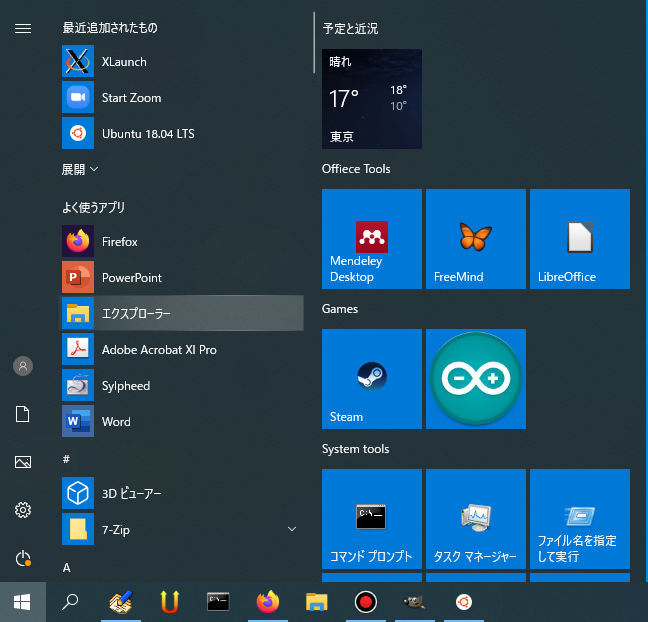
スタートメニューから「エクスプローラー」を開く。
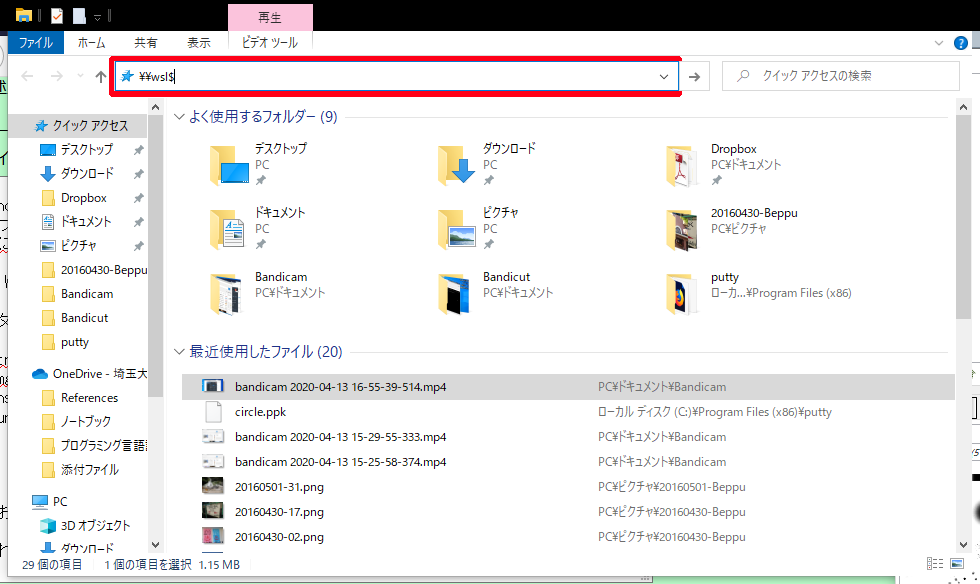
エクスプローラーにおいて、パス(path, コンピュータ上でどこにファイルやフォルダ/ディレクトリがあるのかを表す表記)の欄に「\\wsl$」(バックスラッシュ2つ、半角小文字でwsl、最後に半角文字でドルマーク)を入力し、Enterキーを押す。
するとWSL上にインストールしているLinuxの一覧が表示される。以下の例ではUbuntu-18.04が表示されている。このアイコンをクリックするとUbuntu上のファイルやディレクトリにアクセスできる。

WSL上のLinux側からWindowsのファイルを閲覧する_
WSL上のLinux(今回の例ではUbuntu)からWindows側のファイルを閲覧するときには、Linux側はWindowsのドライブ名を利用して閲覧できるようにしている。ドライブ名とはWindows上で記録媒体の塊ごとに割り振られている識別子のことである。
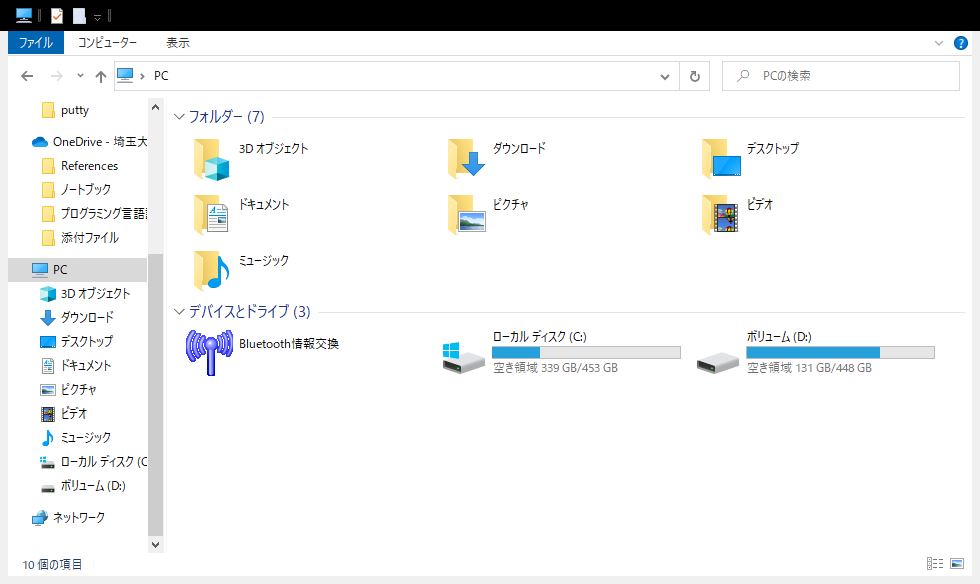
たとえば、私の環境では下のようにCドライブとDドライブという2つのドライブがある。Windowsではどの環境においてもCドライブは必ず存在するが、Dドライブ以降は使用しているパソコンの環境によって異なっている。
Ubuntuを起動し、ターミナル上で以下のコマンドを実行する。このdfコマンドはLinux上の記憶領域(ハードディスクドライブ、メインメモリなど)の占有率とその記憶領域がLinux上でどういうディレクトリ名で認識されているのかを表示するコマンドである。
% df -h
Filesystem      Size  Used Avail Use% Mounted on
none            7.8G     0  7.8G   0% /usr/lib/modules/6.6.87.2-microsoft-standard-WSL2
none            7.8G  4.0K  7.8G   1% /mnt/wsl
drivers         953G  385G  569G  41% /usr/lib/wsl/drivers
/dev/sdd       1007G  1.3G  955G   1% /
none            7.8G   80K  7.8G   1% /mnt/wslg
none            7.8G     0  7.8G   0% /usr/lib/wsl/lib
rootfs          7.8G  2.7M  7.8G   1% /init
none            7.8G  516K  7.8G   1% /run
none            7.8G     0  7.8G   0% /run/lock
none            7.8G     0  7.8G   0% /run/shm
none            7.8G   76K  7.8G   1% /mnt/wslg/versions.txt
none            7.8G   76K  7.8G   1% /mnt/wslg/doc
C:\             953G  385G  569G  41% /mnt/c
D:\             3.7T  2.1T  1.7T  56% /mnt/d
E:\             2.8T  2.1T  685G  76% /mnt/e
tmpfs           1.6G   20K  1.6G   1% /run/user/1000
上記のdfコマンドの出力結果のうち「/mnt/c」と「/mnt/d」と「/mnt/e」という表記があるがこれがWindows上のCドライブDドライブおよびEドライブに該当する。試しにCドライブの中身を確認してみる。
% cd /mnt/c
% ls
lsやcp, mvコマンドを用いてファイルのコピーや移動を行うことができる。
注意:Windowsの「ドキュメント」「デスクトップ」「ダウンロード」へのアクセス_
Windowsの「ドキュメント」「デスクトップ」「ダウンロード」というフォルダは、基本的にCドライブの下の「ユーザ」フォルダの下にある個人ユーザフォルダの下にある。このため、Linux側からアクセスするときには正しくパスを入力する必要がある。
Windows側でパスを確認する場合は、エクスプローラーのパス欄をクリックすると表示される。たとえばエクスプローラーで「ダウンロード」フォルダに移動してみる。
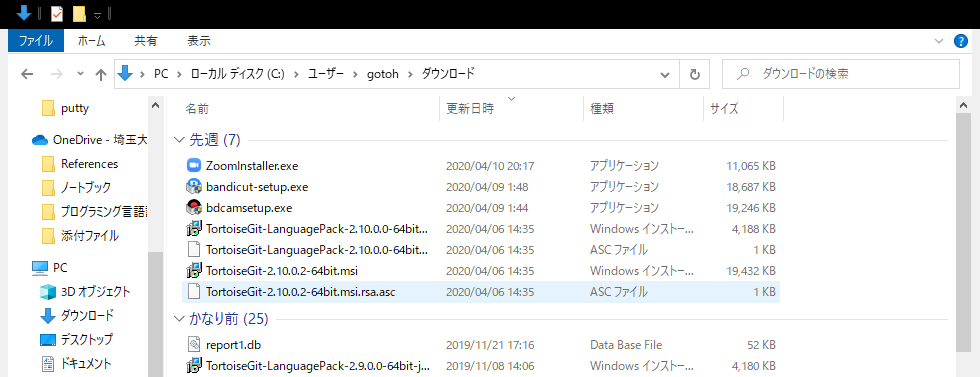
この「ダウンロード」フォルダのパスはエクスプローラーのパス欄をクリックすると表示される「C:\Users\gotoh\Downloads」である。基本的には「C:\Users\Windowsのユーザ名\Downloads」というパスになる。
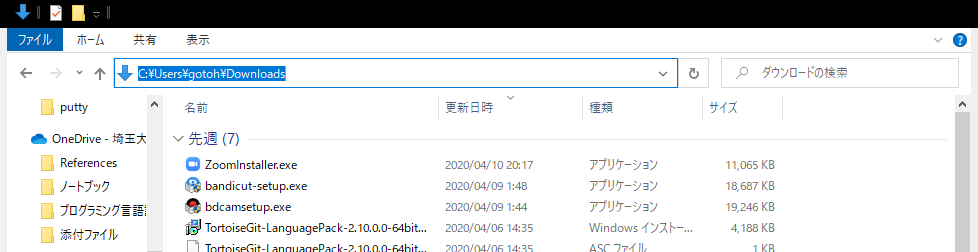
この「ダウンロード」フォルダにLinux側からアクセスする場合は以下のパスになる。
% ls /mnt/c/Users/gotoh/Downloads/
トラブルシューティング_
Powershellで文字化けする_
本ページの「フォントおよびターミナルサイズの変更」で日本語対応フォント(例えばMSゴシックなど)にすること。
コマンドを入力しているのにエラーメッセージがでる。_
たとえば、Powershellで以下のようなエラーがでるときがある。
%  wsl --install -d Ubuntu-24.04

確認
null 値の式ではメソッドを呼び出せません。
[Y] はい(Y)  [A] すべて続行(A)  [H] コマンドの中止(H)  [S] 中断(S)  [?] ヘルプ (既定値は "Y"): H 【注:Hを入力してコマンドを注している】
% : ユーザーが Stop オプションを選択したため、実行中のコマンドが停止されました。
発生場所 行:1 文字:1
+ %  wsl --install -d Ubuntu-24.04
+ ~~~~~~~~~~~~~~~~~~~~~~~~~~~~~~~~
    + CategoryInfo          : OperationStopped: (:) [ForEach-Object], ParentContainsErrorRecordException
    + FullyQualifiedErrorId : ActionPreferenceStop,Microsoft.PowerShell.Commands.ForEachObjectCommand
これはコマンド冒頭の%も一緒にコピー&ペーストしてしまっているのが原因である。%の後ろからコピーすること。
インストール失敗&エラーメッセージに「"仮想マシン プラットフォーム"...」)_
以下のようなエラーメッセージがでて、wslあるいはUbuntuのインストールに失敗した場合は、BIOS(UFFI)にてCPUの仮想化機能を有効にする必要がある。
% wsl --install -d Ubuntu-24.04
ダウンロードしています: Ubuntu 24.04 LTS
インストールしています: Ubuntu 24.04 LTS
WSL2 は、現在のマシン構成ではサポートされていません。
"仮想マシン プラットフォーム" オプション コンポーネントを有効にし、さらに、BIOS で仮想化を有効にしてください。
"仮想マシン プラットフォーム" を有効にするには、次のコマンドを実行します: wsl.exe --install --no-distribution
詳細については、https://aka.ms/enablevirtualization をご覧ください
エラー コード: Wsl/InstallDistro/Service/RegisterDistro/CreateVm/HCS/HCS_E_HYPERV_NOT_INSTALLED
仮想化が有効になっているかどうかは以下を参考にして確認する。
- タスクマネージャーを起動する(スタート→Windowsシステムツール→タスクマネージャー)
- タスクマネージャーの「パフォーマンス」タブをクリックし、CPUの項を開く
- CPUの項で「仮想化」という項目を見る。「有効」となっていれば仮想化支援技術は有効になっている。
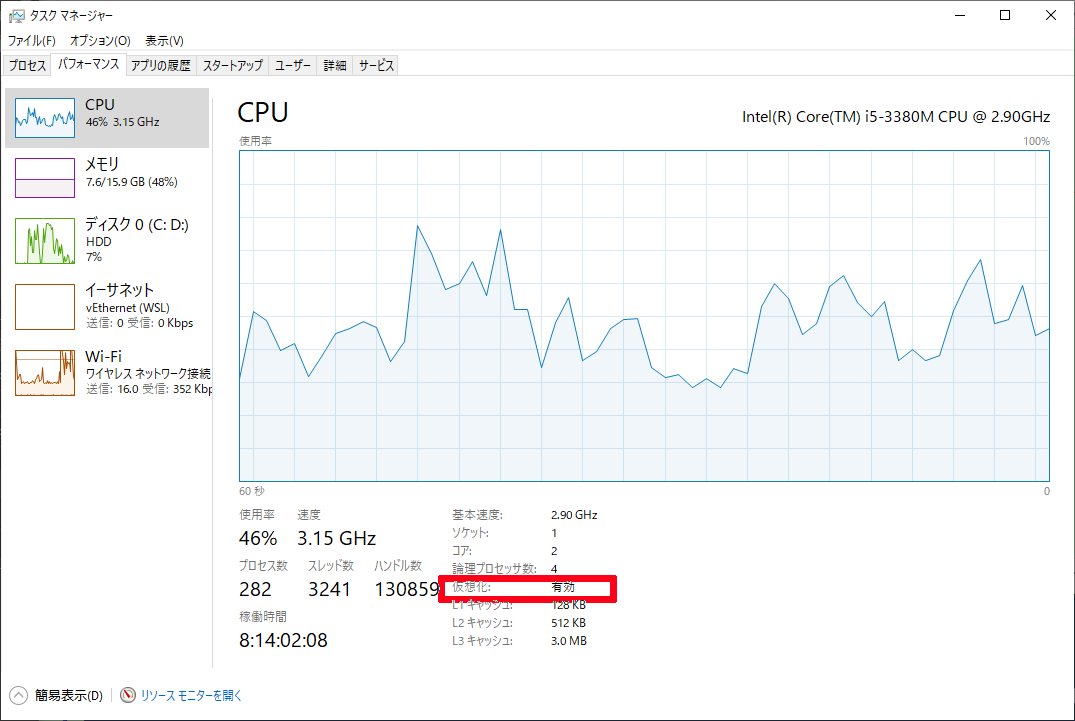
仮想化支援技術が有効でないときには、BIOS/UEFIの設定から仮想化支援技術を有効にする。BIOS/UEFIの設定変更はお使いのパソコンのメーカー(正確に言うと、パソコンに使われているマザーボードのメーカー)ごとに異なるため、GoogleやBingなどの検索エンジンで「"パソコンメーカー名" 仮想化」などで検索してみること。
たとえば、ASUSやDellのマザーボードの場合は以下のページで説明されている。
- マザーボード:BIOSにVT (Virtualization Technology) を設定しWindowsに仮想マシンをインストールする方法
- Dell:Dellコンピュータでハードウェア仮想化を有効または無効にする方法
BIOS/UEFIの設定時はそのパソコンでWebページを見れないので、設定方法などについては別のデバイス(スマートフォンや別のパソコン)で閲覧するか、スマートフォンで撮影しておくこと。
BIOS/UEFIの画面でマウスが使えない場合は、Tabキーや方向キーで選択対象を移動し、Enterキーで決定、Escキーでひとつ前の項に戻ったり、BIOS/UEFIの設定画面から離脱できることが多い。
基本的にはBIOS/UFFI上のCPUの設定(CPU Configuration)において、仮想化を表す用語を探して、その項目を「Enabled」に変更すればよい。
- Intel CPUの場合:「Virtualization Technology」、「VMX」、「VT-x」、「VT-d」など
- AMD CPUの場合:「SVM」
UEFIの設定をできるようにWindowsを再起動する。Powershellを管理者権限で起動し、ターミナル上で以下のコマンドを実行する。
% shutdown /r /fw
参考:
アプリ一覧に「Ubuntu-24.04」のアイコンがない_
Ubuntuのインストールが成功したかどうかをPowershellから確認する。まず、Powershellを管理者権限で実行する。
つぎにPowershell上で以下のコマンドを実行する。以下のようにUbuntu-24.04が表示されていれば、Ubuntuはインストールされている。
%  wsl -l -v
  NAME            STATE           VERSION
* Ubuntu-24.04    Running         2
以下のように表示される場合はUbuntuのインストールに失敗している。本ページの「はじめてWSLをインストールする場合」からやり直すこと。
wsl -l -v
Linux 用 Windows サブシステムにインストールされているディストリビューションはありません。
この問題を解決するには、以下の手順に従ってディストリビューションをインストールしてください:

'wsl.exe --list --online' を使用して利用可能な配布を一覧表示する
および 'wsl.exe --install <Distro>' を使用してインストールしてください。
UbuntuのアイコンからUbuntuが起動しない(すぐに終了する)_
アプリ一覧から「Ubuntu-24.04」を用いて、Ubuntuを起動する際に、Ubuntuが起動しない、あるいは、起動してもすぐに終了してしまうときは、以下のように原因を探ってみること。
- Powershellを管理者権限で実行する。
- Ubuntuがインストールできているか確認する。以下のコマンドを実行し、Ubuntu-24.01が表示されえていない場合は、Ubuntuのインストールに失敗しているので、Ubuntuを再インストールする(本ページ「はじめてWSLをインストールする場合」を参照)。
% wsl -l -v
  NAME            STATE           VERSION
* Ubuntu-24.04    Stopped         2
- Ubuntuがインストールされている場合は、一般ユーザアカウントの設定が終わっていない可能性がある。PowershellからUbuntuを起動してみる。以下のように「new UNIX username」を求められた場合は、一般ユーザアカウントの設定が終わっていない。ユーザ名とログインパスワードを設定する(本ページ「はじめてWSLをインストールする場合」を参照)。
% wsl -u root -d Ubuntu-24.04
Please create a default UNIX user account. The username does not need to match your Windows username.
For more information visit: https://aka.ms/wslusers
Enter new UNIX username: gotoh
設定がおわったら、Ubuntuを終了する。
% exit
Ubuntuのアイコンから起動できるか確認してみる。
- 以下のように表示されていれば、一般ユーザアカウントの設定は終わっている。
 wsl -l -v
  NAME            STATE           VERSION
* Ubuntu-24.04    Stopped         2
PS C:\Windows\System32> wsl -u root -d Ubuntu-24.04
root@GALLERIA-XA7C-R36T:/mnt/c/WINDOWS/system32#
【注:「root@GALLERIA-XA7C-R36T:/mnt/c/WINDOWS/system32」の表示は環境ごとにことなる】
一度、Ubuntuからログアウトする。
% exit
今度は一般ユーザアカウントでPowershellからログインしてみる。
% wsl -u 以前設定したユーザ名 -d Ubuntu-24.04
一般ユーザアカウントでログインできている場合は、Ubuntuからログアウトし、もう一度、UbuntuのアイコンからUbuntuを起動してみる。やっぱり、起動できない場合は後藤に相談する。
- トラブルが解決しなければ、後藤に相談すること。
Ubuntuのユーザのパスワードを忘れた(設定していない)場合_
以下の手順でユーザのパスワードを再設定できる。なお、ユーザ自体が存在しない場合やユーザを新たに作り直したい場合は次の「Ubuntuの起動時のアカウントがrootの場合」の手順でユーザを作成すること。
まず、PowershellからUbuntuをrootユーザで起動する。Powershell上で以下のコマンドを実行する。
% wsl -l -v
  NAME                          STATE           VERSION
* Ubuntu-24.04    Stopped         2
上記で表示されている「Ubuntu-24.04」というのがインストールされているUbuntuの名前となる。この名前は環境によって違う可能性があるので、よく確認すること。
Ubuntuをroot権限で起動する。
% wsl -u root -d Ubuntu-24.04
Ubuntuを起動したら、ターミナルでコマンドwhoamiを実行する。whoamiの実行結果がrootと表示されている場合は現在のユーザはrootである。
% whoami
root
次にユーザのパスワードを設定する。以下の例ではユーザ名がgotohとなっているが、自分のユーザ名に変えること。
%  passwd gotoh
New password: 【注:パスワードを入力しても何も表示されないので注意。入力が終わったらEnterキーを押す】
Retype new password:【注:パスワードを入力しても何も表示されないので注意。入力が終わったらEnterキーを押す】
passwd: password updated successfully 【成功するとこのようなメッセージがでる】
2回目に入力したパスワードが1回目と一致しないと以下のようになるので、passwdコマンドを再実行すること。
 passwd gotoh
New password:
Retype new password:
passwd: password updated successfully
root@CIRCLE-CFSR3:/mnt/c/Windows/System32# passwd gotoh
New password:
Retype new password:
Sorry, passwords do not match.
passwd: Authentication token manipulation error
passwd: password unchanged
パスワードの設定に成功したら、Ubuntuを終了する。
% exit
その後、Powershellも終了する。
Ubuntuを起動し、ユーザのパスワードがうまく設定されていることを確かめる。
% sudo apt update
Ubuntuの起動時のアカウントがrootの場合_
上述のユーザアカウントの作成がうまくいかなかった場合、UbuntuのアイコンからUbuntuを起動したときのアカウントがrootになってしまう場合がある。今のアカウントが誰なのかを調べる場合はターミナルで以下のコマンドを実行する。rootと表示された場合は、rootユーザになっている。
% whoami
root
rootユーザではないならば、特に問題ない。rootユーザの場合は、Ubuntuを終了し、以下の手順で新規ユーザを作成すること。
まず、PowershellからUbuntuをrootユーザで起動する。Powershell上で以下のコマンドを実行する。
% wsl -l -v
  NAME                          STATE           VERSION
* Ubuntu-24.04    Stopped         2
上記で表示されている「Ubuntu-24.04」というのがインストールされているUbuntuの名前となる。この名前は環境によって違う可能性があるので、よく確認すること。
PowershellからUbuntuをrootユーザで起動する。Powershell上で以下のコマンドを実行する。
% wsl -u root -d Ubuntu-24.04
Ubuntuを起動したら、ターミナルでコマンドwhoamiを実行する。whoamiの実行結果がrootと表示されている場合は現在のユーザはrootである。
% whoami
root
rootの場合はログイン用の一般ユーザアカウントを作成する。この例ではユーザ名はyuichiとする。Ubuntuのターミナル上で「adduser ユーザ名」を実行する。ユーザ名は半角英数字にすること(スペースは入れない)。氏名(Full Name)は自分の氏名の英語表記を入力する(以下の例では姓を大文字にしている)。Room Number(部屋番号)、Work Phone(職場電話番号)、Home Phone(自宅電話番号)、Other(その他)は何も入力せずEnterキーを押す。
# adduser yuichi
info: Adding user `yuichi' ...
info: Selecting UID/GID from range 1000 to 59999 ...
info: Adding new group `yuichi' (1001) ...
info: Adding new user `yuichi' (1001) with group `yuichi (1001)' ...
info: Creating home directory `/home/yuichi' ...
info: Copying files from `/etc/skel' ...
New password:
Retype new password:
passwd: password updated successfully
Changing the user information for yuichi
Enter the new value, or press ENTER for the default
        Full Name []: Yuichi GOTO
        Room Number []:
        Work Phone []:
        Home Phone []:
        Other []:
Is the information correct? [Y/n] y
info: Adding new user `yuichi' to supplemental / extra groups `users' ...
info: Adding user `yuichi' to group `users' ...
これで一般ユーザアカウントが作成できた。続いて作成したアカウントでsudoが使えるように設定する。以下のコマンドのgotohの部分を自分のアカウントに変更すること。
# gpasswd -a yuichi sudo
Adding user yuichi to group sudo
起動時のユーザを変更する。以下のコマンドのユーザ名部分(default=yuichiのyuichiの部分を自分のユーザ名に変える)を変えて、実行する(コピー&ペースト推奨)
# echo -e "[boot]\nsystemd=true\n\n[user]\ndefault=yuichi" > /etc/wsl.conf
Ubuntuからログアウトし、Powershellに戻る。
% exit
次にUbuntu起動時のアカウントを先ほど作成したアカウントに変更する。Powershell上で以下を入力する。以下のコマンドのyuichiの部分を自分のアカウントに変更すること。
% ubuntu config --default-user yuichi
UbuntuのアイコンからUbuntuを起動する。Ubuntuを起動したらターミナルでアカウントを確認する。
% whoami
余談:WSLのバージョンの確認_
PowerShell上で以下のコマンドを実行するとWSLのバージョンを確認できる。 本インストールログは以下のWSLのバージョンで行っている(2026年4月7日現在)。
% wsl --version
WSL バージョン: 2.6.3.0
カーネル バージョン: 6.6.87.2-1
WSLg バージョン: 1.0.71
MSRDC バージョン: 1.2.6353
Direct3D バージョン: 1.611.1-81528511
DXCore バージョン: 10.0.26100.1-240331-1435.ge-release
Windows バージョン: 10.0.26200.8117