SSHを用いたサーバ接続方法
はじめに_
本ページは先端情報システム工学研究室(後藤研究室)の学生が研究室内のLinuxサーバにSSH経由でアクセスする方法を説明している。
SSHを用いたリモートログイン_
ある計算機から別の計算機へネットワーク(LAN, インターネット, 電話回線など)を介してログインすることをリモートログインという。
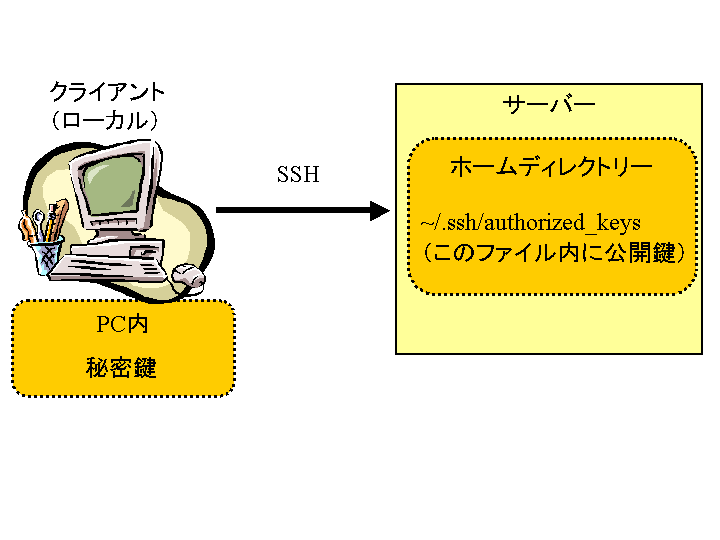
ログイン先のマシンのことを「サーバ」、ログインに使うマシンのことを「クライアント(マシン)」あるいは「ローカル(マシン)」という。SSHでは、クライアントとサーバー間の通信路を暗号化してデータを送る。以前はSSHではないリモートログインプロトコルが使われていたが、今ではSSHのみが利用されている。
認証方式はパスワード、公開鍵暗号の2種類が提供されており、現在は公開鍵暗号を使うのが一般的である。最近は2要素認証(ワンタイムパスワードなど)を利用することが推奨されている。
前提_
研究室内の実験サーバは研究室内ネットワークからのみSSHログインできる。このページの話は以下を前提としている。
- 実験サーバのアカウントおよび公開鍵の登録は教員が終えている。
- putty用の秘密鍵・公開鍵ペア、実験サーバのログインパスワード、実験サーバのFQDN、SSHのポート番号を教員から受け取っている。
このページの設定例では以下の情報を使うので、適宜読み替えること。
- 実験サーバのログイン名:gotoh
- putty用の秘密鍵のファイル名:secret-key.ppk
- putty用の公開鍵のファイル名:public-key.pub
- 実験サーバのFQDN:hogehoge.aise.ics.saitama-u.ac.jp
- SSHのポート番号:22
Windowsの場合_
注意_
スクリーンショットで使っている画像が古いバージョンの画像なので、適宜、最新版の画面に読み替えること。
SSHを用いてリモートログインをするためのツールPutty、SSHを用いてファイルをアップロード/ダウンロードするソフトウェアWinSCPをインストールする。
Puttyのインストール_
- PuTTY: A Free Telnet/SSH Client
ダウンロードのページの「Alternative binary files」から64-bit x86のputty.zipをダウンロードする。
- PuTTYrv (PuTTY-ranvis):上記のPuTTYの非公式日本語版
64bit .7z をダウンロードする。
以下ではputty.zipをダウンロードした場合で記載する。 ダウンロードしたファイルを解凍し、Cドライブの直下に置く。すなわち、C:\putty とする。putty用の秘密鍵・公開鍵ファイルを当該フォルダ下に置く。
Puttyでのログイン(接続先の設定)_
PUTTY.EXEがPuttyの本体。C:\putty\PUTTY.EXE をダブルクリックする。
起動した画面で接続設定を行う。起動直後の標準画面は下画像のとおりであるが、異なる場合は左の「Session」タブをクリックする。
接続先を保存しておくと二回目以降のログインが楽になるので接続先を設定する。
- Host Name:接続先のサーバーのFQDNを入力する。今回の例ではhogehoge.aise.ics.saitama-u.ac.jpとなる。
- Saved Sessions:保存名を入れる。ホスト名を使うのが無難。今回の例ならば hogehoge
その後、「Save」をクリックし、ここまでの作業を保存する。
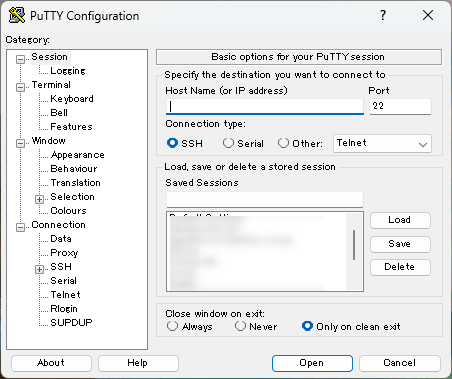
続いて、左の「Connection」→「Data」タブをクリックし、下図の画面を開く。「Auto-login username」の項に接続先サーバのログイン名を入力する。
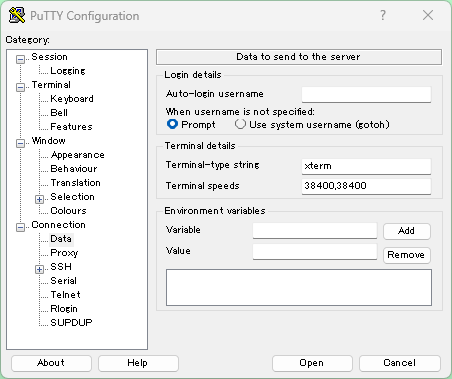
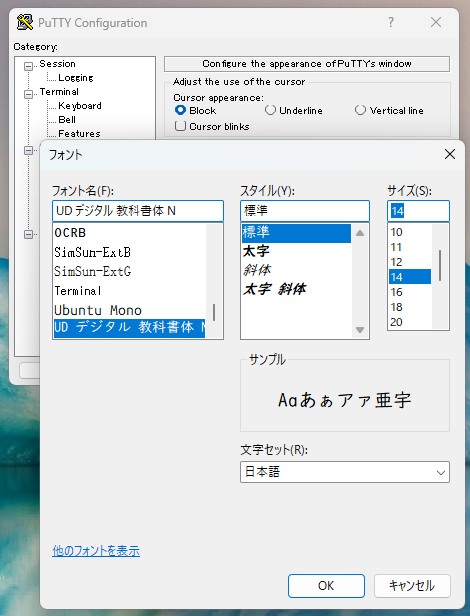
次に、フォントと文字コードの設定をする。「Windows」→「Appearance」をクリックし、下図の画面を開く。そして、「Font settings」の「Change ...」ボタンをクリックする。
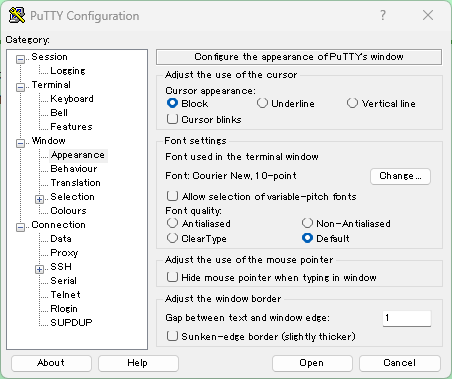
するとフォントの選択画面になるので、お好みのフォントおよびフォントサイズを選ぶ。また、文字セットを日本語にする。
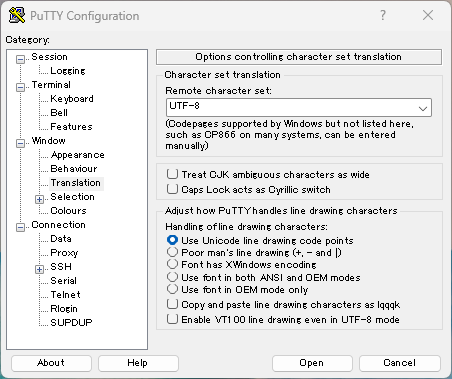
次に「Windows」→「Translation」をクリックし、下図の画面を開く。そして、「Remote character set」にてサーバの文字コードがUTF-8であることを確認する。
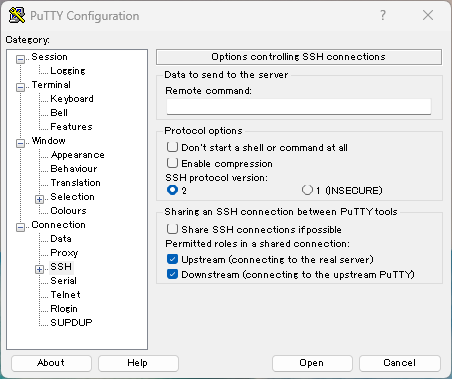
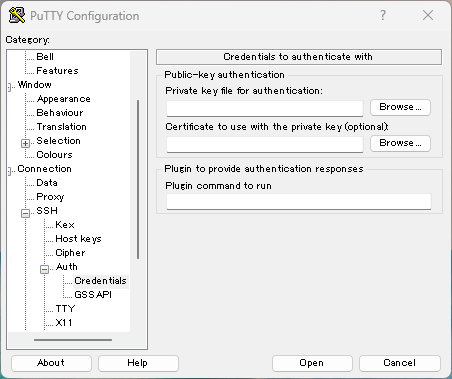
次にサーバログインに使う公開鍵・秘密鍵ペアの秘密鍵を設定する。「Connection」→「SSH」へ進み、畳み込まれているタブを展開する。「Private key file for authentication」の項の「Browse ...」をクリックし、C:\putty以下に置いた秘密鍵ファイル(今回の例ではsecret-key.ppk)を選択する。
「Connection」→「SSH」→「Auth」→「Credentials」をクリックし、下図の画面を開く。
「Session」をクリックし、下図の画面を開く。「Save」ボタンをクリックし、ここまでの設定を保存する。
「Open」ボタンをクリックし、サーバにログインする。
接続先のサーバーに初めてアクセスしたときに、以下のような警告ウィンドウが出る(ただし、英語版)。これは、アクセス先のサーバーが本当に自分が接続したいサーバーであるかどうかの確認をしている。本来は、ちゃんとfinger print(サーバーの指紋)を別紙に印刷したものと照らし合わせて正確であることを確認して「Yes」を押さないといけない。が、今回は正しいと信じることとし、「Yes」をクリックする。

サーバにアクセスできると以下のようにターミナルが開く。公開鍵のパスフレーズの入力が求められるのでパスフレーズを入力する。
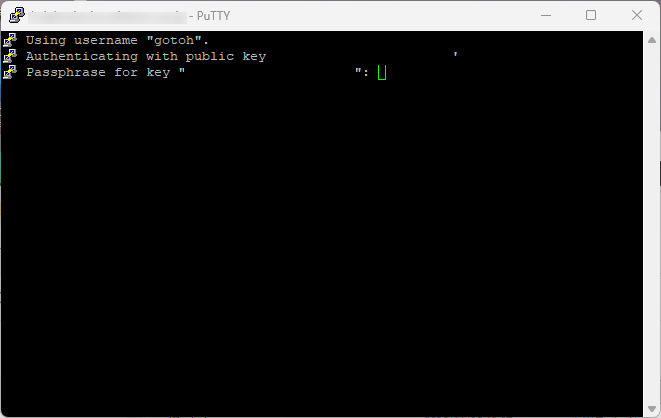
ログアウトするときには、ターミナルにexitコマンドを入力する。
% exit
PAGEANT.EXE を用いたショートカット_
Puttyを使うたびにパスフレーズを入力するのは面倒なので、C:\putty\PAGEANT.EXE を用いる。PAGEANT.EXEにカーソルを合わせ右クリックし「ショートカットの作成」を選択する。
作成したショートカットをデスクトップに移動させる。以後は以下の手順でPAGENTを起動させた後に、PuttyやWinSCPを用いる。
- PAGENT.EXEのショートカットを作成する(右クリック→「その他のオプションを確認」→「ショートカットの作成」をクリックする。するとデスクトップ上にショートカットが作成される)。
- 作成されたPAGENT.EXEのショートカットをダブルクリックし、PAGENT.EXEを起動する。
- デスクトップ右下の起動中のプログラムの一覧にあるPAGENTのアイコンの上にカーソルを合わせ、「Add key」を選択する
- 秘密鍵ファイルを選択する。
- パスフレーズが求められるので入力する。
- デスクトップ右下の起動中のプログラムの一覧にあるPAGENTのアイコンの上にカーソルを合わせ、「Saved Session」→「server」を選択するとPuttyでログインできる
- PAGENTが起動している状態で、WinSCPを使うとパスフレーズなしでログインできる
Windowsにサインインした後にPAGENTを自動起動したい場合はPAGENT.EXEのショートカットを「スタートアップ」フォルダにコピーする。
- デスクトップ左下の「スタート」アイコンにカーソルを合わし、右クリックする。
- 「ファイル名を指定して実行」をクリックする。
- 開いたウィンドウで「shell:startup」を入力し、「OK」をクリックする。
- 「スタートアップ」フォルダがひらくので、デスクトップ上のPAGENT.EXEのショートカットを「スタートアップ」フォルダにコピーする。
WinSCPのインストール_
SSHを使ってファイルをサーバーとやり取りするためにWinSCPというソフトウェアをインストールする。
WinSCPの公式ページよりWinSCPをダウンロードする。ダウンロードのページからダウンロードできる。
ダウンロードした WinSCP-X.Y-Setup.exe (XとYは数字)をダブルクリックし、インストールを始める。
- 使用言語を「日本語」
- セットアップ方式は「標準的なインストール」を選択する
- インターフェーススタイルは「コマンダーインターフェース」を選択する
WinSCPで接続先を設定する_
Puttyと同様に接続先を設定し、保存する。WinSCPを起動すると下図のウィンドウが立ち上がる。

それぞれの情報を設定する。
- ホスト名: サーバのFQDN
- ユーザー名: ログイン名

次に「設定」をクリックする。

「認証」を選択する。

秘密鍵のファイルを選択し、「OK」をクリックする。

次に「保存」をクリックする。
以上を入力したら「保存」ボタンを押す。そうすると下図のようなウィンドウになる。

そのまま「OK」ボタンを押す。

「ログイン」ボタンを押し、ログインする。

初めて接続先のサーバーにアクセスすると以下の警告メッセージがでる。Puttyのときと同様に本来ならば、ちゃんとfinger printが正しいかどうかを確認する必要がある。今回は、正しいものと信じて「はい」を押す。
ちゃんと接続できると下図のようなウィンドウが開く。左側がローカル(自分のノートPC)にあるファイル。右側がサーバーにあるファイル。ドラッグ&ドロップでファイルをアップロード、ダウンロードできる。

参考:PuTTYでの公開鍵と秘密鍵の作成_
新しく秘密鍵と公開鍵のペアを作成する場合は以下のようにする。
C:\putty\PUTTYGEN.EXE をダブルクリックする。

「Type of key to generate」の項で「Ed25519」を選択し、「Generate」をクリックする。すると、公開鍵と秘密鍵の作成が始まる。カーソルを自由に動かすと青のゲージがどんどん増えていく(下図参照)

青のゲージが右端まで行くと下図のようになる。「Key pathphrase」と「Confirm pathphrase」にパスフレーズを入力する。パスフレーズはログインパスワードと異なるものの方が良い。パスフレーズを設定しておくことで、秘密鍵を盗まれてもパスフレーズが分からない限り利用されない。
次に「Save public key」をクリックし、公開鍵を保存する。ファイル名は「public.key」とし、C:\putty に保存する(C:\putty\public-second.key)。
次に「Save private key」をクリックし、秘密鍵を保存する。ファイル名は「secret.ppk」とし、C:\putty に保存する(C:\putty\secret-second.ppk)。

作成した公開鍵はWinSCPでサーバに転送しする(秘密鍵と間違えないように!)。
次にPuttyでサーバーにログインする。
ログインをしたら、公開鍵を設置するためのディレクトリを作成し、公開鍵を登録する。多くのLinux/UnixサーバーはOpenSSHというソフトウェアを用いて、SSHログインを実現している。OpenSSHでは、~/.ssh以下に公開鍵を登録することになっている。
% cd
% mkdir -p .ssh
% chmod 700 .ssh
% ssh-keygen -i -f public-second.key >> ~/.ssh/authorized_keys
% chmod 600 .ssh/authorized_keys
% rm public-second.key
これで公開鍵を登録できた。
Linux/Unix/Mac OSの場合_
Mac OSはVersion 10から、内部がUnixになっているので、Unixのコマンドがそのまま使える。
クライアント側の処理_
ターミナル(Unixコマンドを使えるウィンドウ)を立ち上げる。まず、公開鍵と秘密鍵のペアを作成する。パスフレーズの入力を求められるので、パスフレーズを入力する。パスフレーズはログインパスワードと異なるものの方が良い。パスフレーズを設定しておくことで、秘密鍵を盗まれてもパスフレーズが分からない限り利用されない。
% cd
% ssh-keygen -t ed25519 -C "識別用の文字列。たとえば「ClientLinux」"
.ssh以下にid_ed25519, id_ed25519.pubができているので、id_ed25519.pubをサーバに何らかの手段で持っていく。
サーバー側の処理_
サーバにおいて、.ssh/authorized_keysに持っていったid_ed25519.pubを付け加える。まず、サーバーにログインする。
% ssh USERNAME@サーバーのFQDN
パスワードの入力が求められるので、ログインパスワードを入力する。
サーバーにログインをしたら、公開鍵を設置するためのディレクトリを作成し、公開鍵を登録する。多くの Linux/Unix/Mac OSはOpenSSHというソフトウェアを用いて、SSHログインを実現している。OpenSSHでは、~/.ssh以下に個々人の公開鍵を登録することになっている。
% cd
% mkdir -p .ssh
% chmod 700 .ssh
% cat id_ed25519.pub >> ~/.ssh/authorized_keys
% chmod 600 .ssh/authorized_keys
% rm id_ed25519.pub
一度ログアウトし、もう一度、ログインしてみる。今度は、パスフレーズでログインできる。
% ssh USERNAME@サーバーのFQDN
SSHとSFTPのコマンド_
SSHは以下のコマンドでログインできる。
% ssh username@サーバーのFQDN
SFTPは以下のコマンドでファイルの受け渡しをできる
% sftp username@サーバーのFQDN
sftp上のコマンドは以下のとおり
- ls:サーバ側のカレントディレクトリ内のファイル・ディレクトリを表示する。
- pwd:サーバ側のカレントディレクトリの絶対パスを表示する。
- cd ディレクトリ名:サーバ側のカレントディレクトリを変更する。
- lls: クライアント側のカレントディレクトリ内のファイル・ディレクトリを表示する。
- lpwd:サーバ側のカレントディレクトリの絶対パスを表示する。
- lcd ディレクトリ名:サーバ側のカレントディレクトリを変更する。
- put ファイル名:クライアント側のファイルをサーバ側にアップロードする。
- get ファイル名:サーバ側のファイルをクライアント側にダウンロードする。